Imagina trabajar en un proyecto al cual le has invertido mucho tiempo y esfuerzo, puede ser un código de programación, un proyecto de photoshop, etc.
Pero, ¡sorpresa!, resulta que hay un error en tu código y al hacer modificaciones has terminado modificando el funcionamiento de una sección, o imagina que has borrado una carpeta con capas sin querer y has cerrado el proyecto. Probablemente te haya pasado alguna vez algo parecido, y todos sabemos que esto no es nada agradable ni divertido.
Quizá podríamos hacer carpetas para ir realizando copias de tu proyecto, pero probablemente acabemos con muchas de ellas y exoste el riesgo que guardemos parte de la nformación en una carpeta que no era la correcta. ¿Existirá alguna mejor forma de hacer respaldos y tener segura nuestra información?. La respuesta es si, utilizar Git. Git es un sistema de control de versiones que nos ayudará a tener respaldos de nuestro trabajo, regresarlos a un punto en el que nuestro proyecto servía, compartirlo con nuestros colaboradores entre muchas, muchas otras cosas más.
¿Qué es un control de versiones?
Ahora sabemos que Git es un control de versiones, pero ¿con qué se come eso?.
Un control de versiones es un sistema que se encarga de registrar todos los cambios que vas realizando en los archivos de tus proyectos, de forma que si a tu cliente le gustaba más la primera paleta de colores en tu diseño o necesitas la última versión de tu código que servía mejor de lo que la actual lo hace podrás recuperar todo ello en unos pocos segundos. Permite comparar los cambios hechos a lo largo del tiempo, ver quien modificó por última algún archivo que te esta dando problemas, cuando lo hizo y mucho más.
Fundamentos de Git
Llamemos a partir de ahora a los sistemas de control de versiones por sus siglas en inglés: VCS (Version Control Systems). La diferencia de Git con cualquier otro VCS es como manejan sus datos. Para entender esto, dígamos que es como si Git tomará una foto cada vez que guardas tu archivo y guarda una referencia a esa foto. En caso de que existan archivos en un proyecto que no han sido modificados Git no tomará una nueva foto, dejará la última que tomo porque ese archivo sigue igual.
Gran parte de las operaciones que hace Git se hacen de forma local, sin tener que conectarte a internet, toda la historia de tu proyecto se queda en tu disco local, por lo que la mayoría de sus operaciones son inmediatas. Git utiliza una suma de comprobación, conocida también como checksum para verificar e identificar el contenido. Por lo tanto no es posible cambiar dicho contenido sin quer Git lo sepa. Para ello Git utiliza un mecánismo conocido como hash SHA-1, una cadena de 40 caracteres hexadecimales (0-9, A-F) calculada en base al contenido del archivo o la estructura del directorio en Git. Un hash SHA-1 se ve así:
12CE7981109FD2FBDE7C4816AA184EC2A9CC10C7
Estos valores los podrás ver mucho en Git ya que todo se guarda por el valor hash de sus contenidos
Los 3 estados
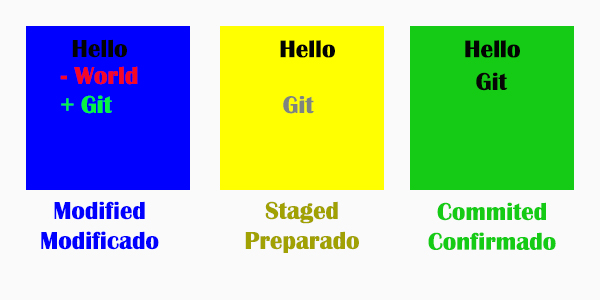
Esto es muy importante de recordar, Git tiene tres estados principales en los que se pueden encontrar tus archivos:
- Commited(Confirmado): Los datos han sido almacenados de forma segura
- Modified(Modificado): Has modificado un archivo, pero no lo has confirmado
- Staged(Preparado): Has marcado un archivo modificado para ser confirmado
Esto nos lleva a las 3 secciones principales de un proyecto de Git:
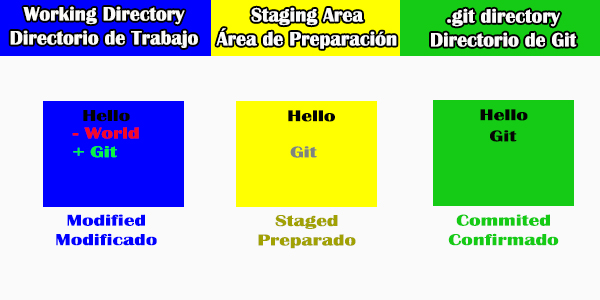
- Git directory(Directorio de Git):Se almacenan los metadatos y la base de datos de objetos para tu proyecto, la parte más importante de Git y lo que se copia cuando clonas un repositorio de otra computadora.
- Working directory(Directorio de trabajo):Copia de una versión del proyecto, se sacan de la base de datos comprimida en el Git directory y se colocan en tu disco para que los puedas usar o modificar
- Staging area(Área de preparación):Es un archivo generalmente contenido en el directorio de Git que guarda información sobre que es lo que vas a incluir en tu siguiente confirmación (commit)
Flujo de trabajo:
- Modificas una serie de archivos en tu directorio de trabajo
- Preparas los archivos, añadiendolos a tu área de preparación
- Confirmas los cambios, lo que toma los archivos tal y como estan en el área de preparación y almacena esa copia de forma permanente en tu directorio de Git
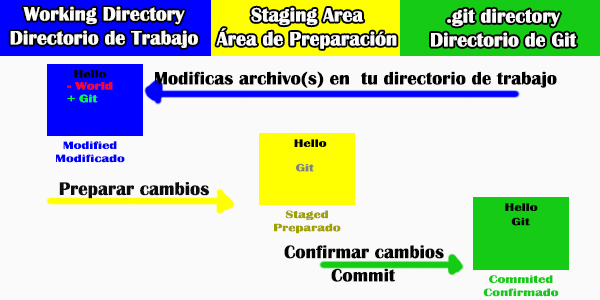
Si una versión concreta de un archivo está en el directorio de Git se considera confirmada(committed). Si ha sufrido cambios desde que se obtuvo el repositorio pero la has añadido al área de preparación esta preparada(staged), si por otro lado no se ha preparado está modificada
Configurando Git
Antes de empezar a usar git es necesario personalizar su entorno. Estas configuraciones se realizan solo una vez, aún cuando actualices Git se mantendrán. Git tiene una herramienta llamada git config que permite obtener y establecer variables de configuración que controlan el aspecto y el funcionamiento.
Identidad
Lo primero es establecer tu nombre de usuario y dirección de correo electrónico, para ello se utilizan los siguientes comandos:
git config –global user.name “Tu nombre de Usuario”
git config –global user.email tucorreoelectronico@correo.com
Editor
Para seleccionar el editor por defecto que Git utilizará cuando debas ingresar un mensaje utiliza el siguiente comando git config –global core.editor editor
Un ejemplo utilizando el editor emcas sería:
git config –global core.editor emacs
Vim y Emacs suelen ser los editores por defecto
Comporbando la configuración
Si deseas comprobar la configuración que estas utilizando puedes usar el comando
git config –list
En caso de querer comprobar el valor que Git usará para una clave especifica ejecuta:
git config key
Por ejemplo, para saber tu nombre de usuario ejecuta:
git config user.name
Entender estos temas y conocer estos primeros comandos serán clave para poder empezar a trabajar con git y beneficiarnos de todo lo que nos ofrece. Una vez entendidos será más fácil comprender posteriores temas de git. Si llegaste hasta aquí te agradezco por haber leído este post, espero te haya sido de interés y/ó utilidad. ¡Muchas gracias por leerme!

